복붙이 진짜 사라졌어요
ChatGPT 창이랑 Claude 창 번갈아 띄워 놓고 결과를 워드에 붙이는 게 하루 일과였는데, 지금은 GRID.OS 창 하나에서 둘 다 돌립니다. 결과물도 그 자리에서 바로 열어 보니까 손이 덜 가요.
김O준 · B2B 마케터
번거로운 일은 이제 GRID.OS에 맡겨 보세요. 여러 AI 창을 한 화면에 띄워 일을 나눠 맡기고, 노트·HTML 결과물은 앱 안에서 바로 열어 보세요. 내가 일하는 방식과 업무 현황을 기억해 두니, 쓸수록 나에게 맞춰져요.
쓰고 있는 Claude 또는 ChatGPT(Codex) 계정으로 공식 로그인만 하면 연결돼요 — 둘 중 하나만 있어도 돼요(유료 요금제 권장).

AI가 부족한 게 아니에요. 창문 하나 없는 채팅창에 갇혀서, 매번 처음 만난 사람처럼 처음부터 설명을 듣고 있을 뿐이죠.
파일은 못 열고, 어제 나눈 대화는 기억하지 못하고, 할 수 있는 건 대답뿐. 그러니 당신 잘못이 아니에요.
그래서, GRID.OSGRID.OS는 지금 쓰는 AI가 대답에서 끝나지 않고, 실제 결과물까지 만들어 내도록 일하는 환경을 갖춰 줘요.
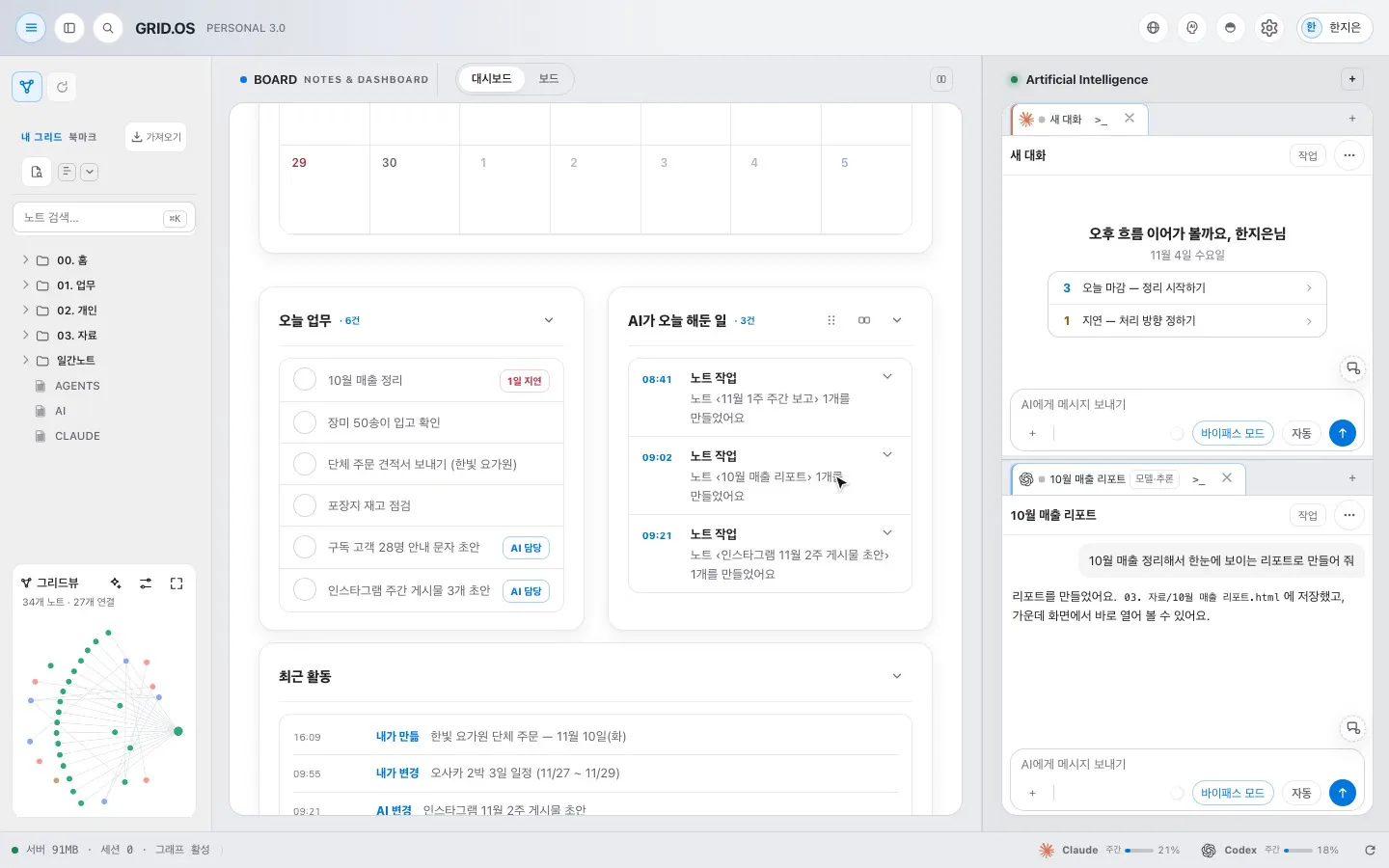
이렇게 말하면지난주 회의록 보고 주간 보고서 만들어 줘
AI Brain이 «결론 먼저, 표로»라는 내 보고서 스타일을 AI에게 건네요.
내 그리드 폴더에서 지난주 회의록 세 개를 AI가 직접 찾아 읽어요.
보고서를 써서 그 주제의 ‘자료’ 폴더에 파일로 저장해요.
결과물을 앱 안에서 바로 열어 보고, 대시보드 ‘AI가 오늘 해둔 일’에도 남아요.
AI에게 일을 맡기고, 더 중요한 판단에 집중해 보세요.

ChatGPT 창이랑 Claude 창 번갈아 띄워 놓고 결과를 워드에 붙이는 게 하루 일과였는데, 지금은 GRID.OS 창 하나에서 둘 다 돌립니다. 결과물도 그 자리에서 바로 열어 보니까 손이 덜 가요.
매번 «저는 이런 일 하고요» 설명하는 게 은근 피곤했거든요. 표는 왼쪽 정렬, 숫자는 천 단위 콤마. 한 번 말한 걸 다음 날 새 작업에서도 그대로 지키는 거 보고 좀 놀랐습니다.
클라이언트 시안 사이에 여행 일정표, 캠핑 리스트까지 뒤섞여 있어서 파일 하나 찾는 데 한참 걸렸거든요. 지금은 업무는 프로젝트별로, 개인적인 건 개인 폴더로 나눠 정리되니까 뒤질 일 자체가 없어요.
업무 시작 누르면 어제 하던 거랑 남은 거를 정리해 줘서 논문 작업 이어가기가 훨씬 수월해요. 저처럼 맨날 하다가 끊기는 사람한테 딱입니다.
Claude 구독 하나만 쓰는데 창을 세 개 띄워서 하나는 상세페이지 문구, 하나는 CS 답변, 하나는 엑셀 정리를 시켜요. 혼자 하는 쇼핑몰인데 손이 셋으로 늘어난 기분이에요.
회의록 정리가 정말 편해졌어요. 회의 내용을 녹음해 두면 음성을 글로 바꾸고 요약 정리까지 해 주니까 회의에만 집중할 수 있습니다.
AI한테 일 여러 개 던져 놓으면 뭐가 끝났는지 창마다 열어 봐야 했는데, 이젠 대시보드 한 번 보면 끝이에요. 오늘 AI가 해 둔 일이 쭉 정리돼 있어서 아침에 그것부터 확인합니다.
프로젝트끼리 어떻게 엮여 있는지 한눈에 보이니까 팀 회의 때 화면 공유용으로 꽤 씁니다. 설명할 필요가 없어져서 좋아요.
며칠 써 봤는데 일 시키는 방식 자체가 바뀌었어요. 질문 하나 던지고 끝나는 게 아니라 결과물까지 받아 내는 쪽으로요. 이제 그냥 채팅창으로는 못 돌아갈 것 같아요.
앱을 오가지 않고, 복사하지 않고, 찾아 헤매지 않게. 그리고 나를 기억하게.
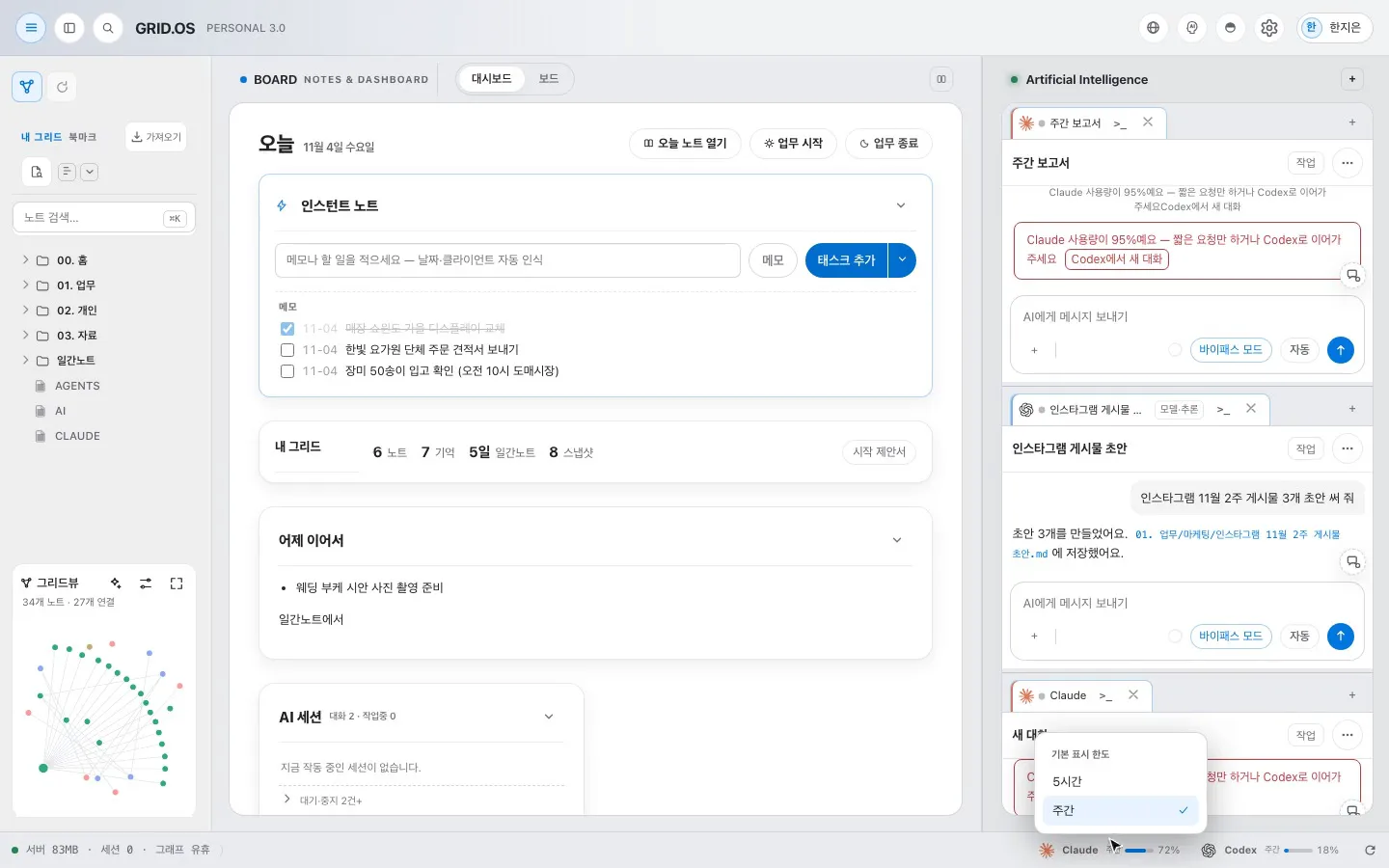
‘+ AI 추가’로 Claude·Codex 대화 창을 여러 개 열고, 끌어서 나란히 배치할 수 있어요. 한 창엔 보고서, 한 창엔 자료 조사처럼 일을 나눠 맡겨 보세요.
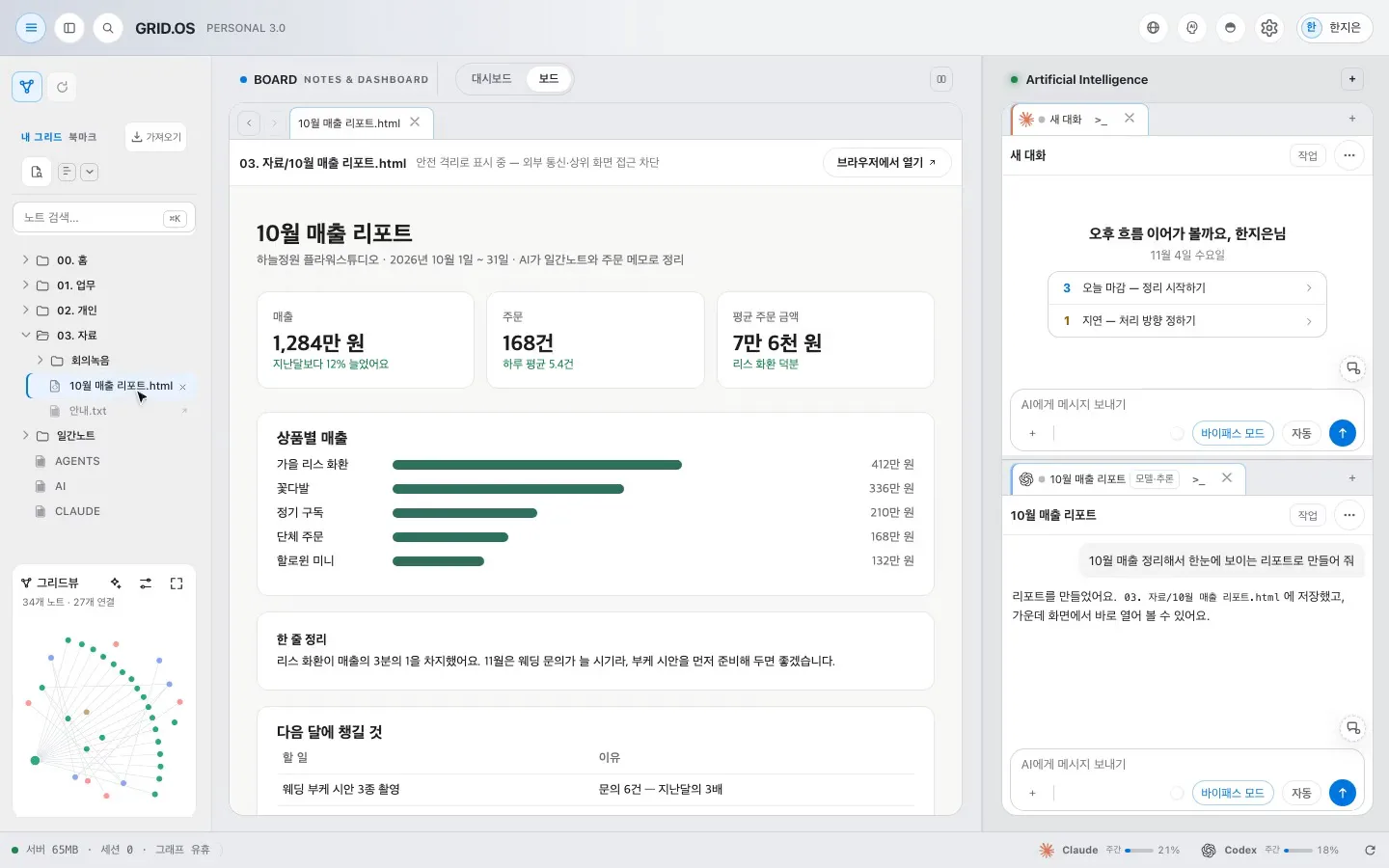
AI가 내 그리드 폴더의 파일을 직접 읽고, 결과물을 파일로 남겨요. 노트와 HTML 결과물은 앱 안에서 바로 열어 볼 수 있어요. «이거 어디 저장했더라?»를 더는 묻지 않아도 돼요.
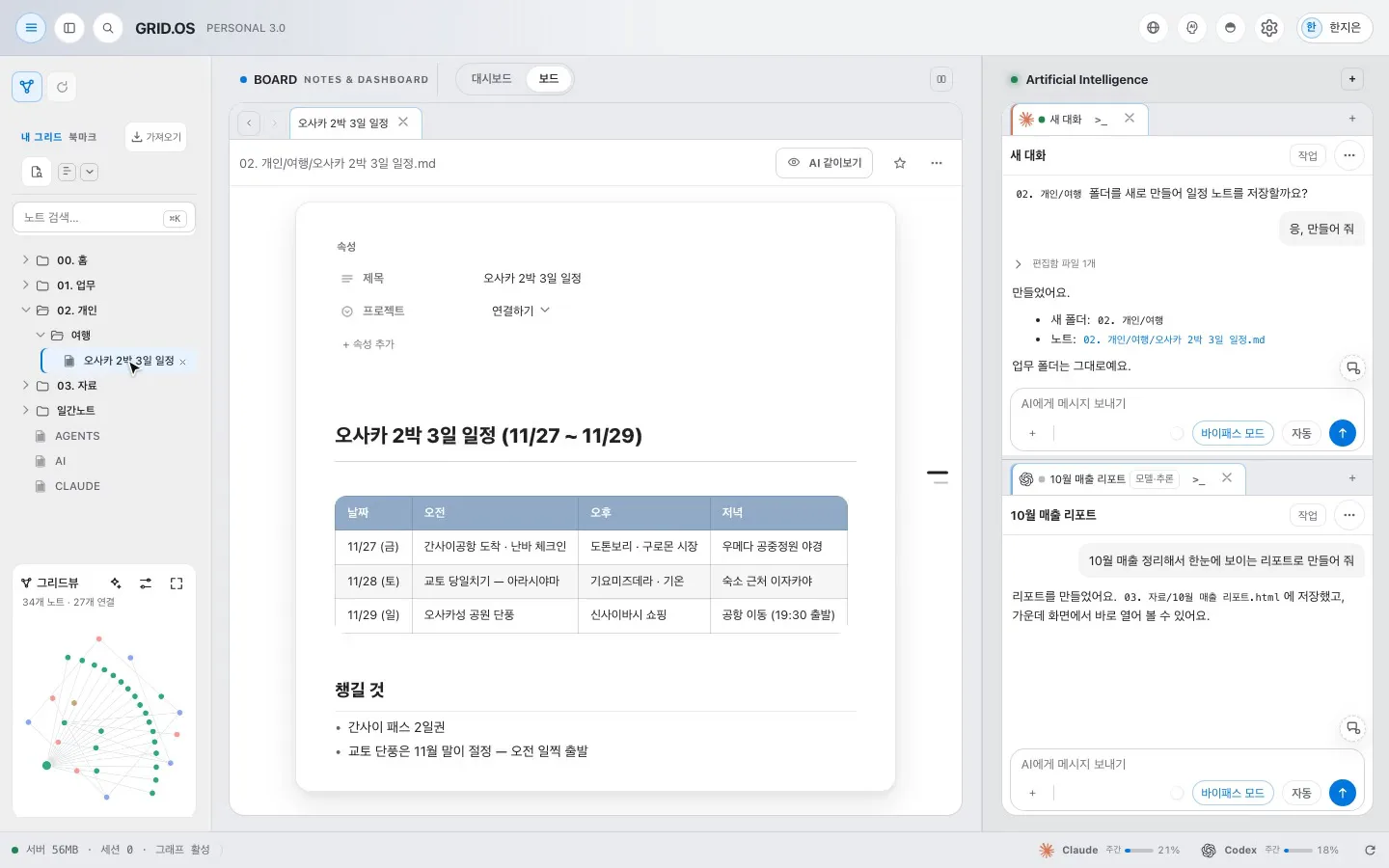
업무는 ‘01. 업무’, 개인 주제는 ‘02. 개인’ 아래 주제 폴더로 정리하고, 만든 결과물은 그 주제의 ‘자료’ 폴더에 둬요. 새 업무 영역을 만들 땐 먼저 물어봐요.
«11월 오사카 여행 일정 짜 줘»와 함께, 개인 아래 여행 폴더로 정리해 달라고 요청해 보세요.
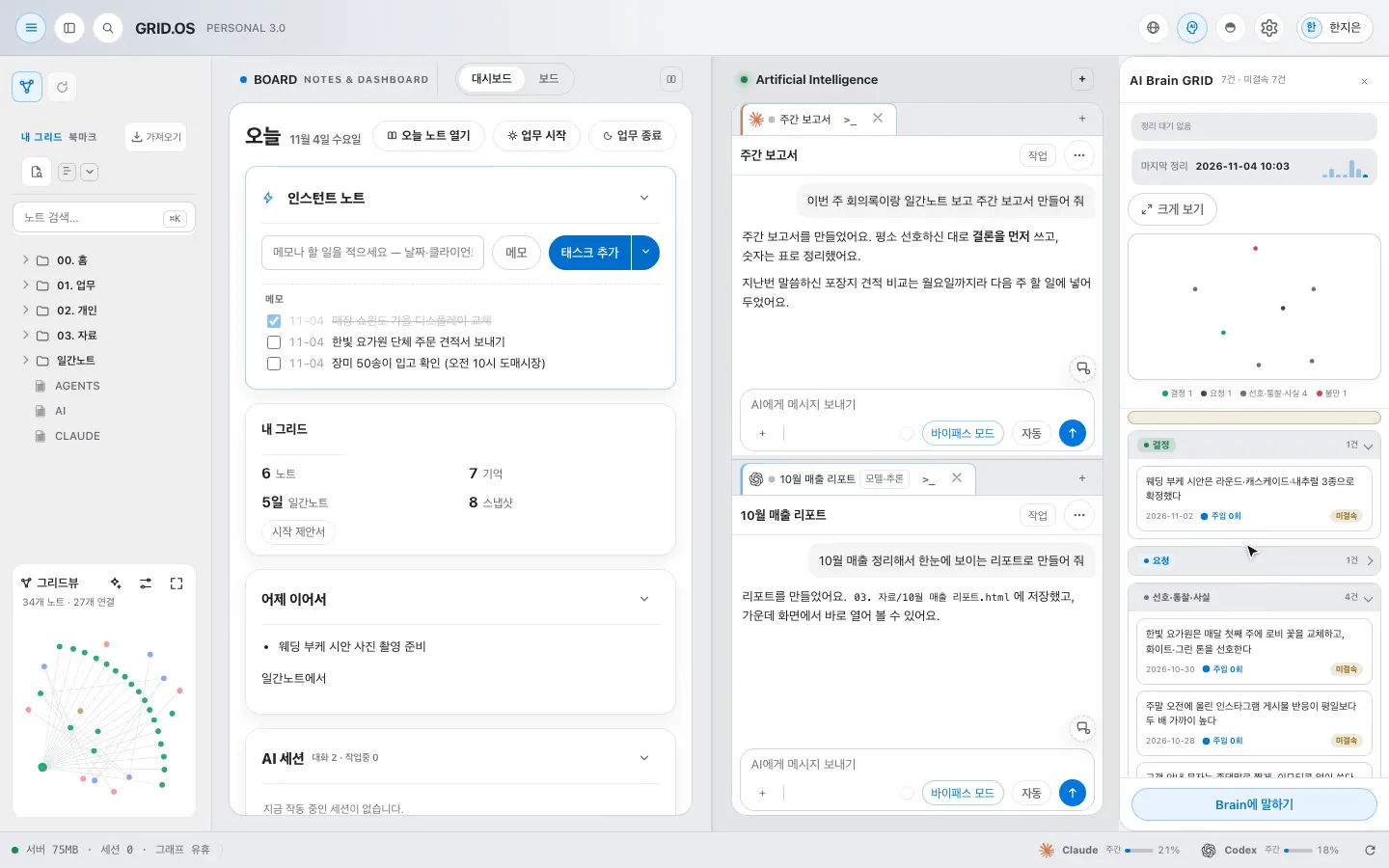
AI Brain이 대화에서 결정·사실·선호·요청·통찰·불만을 카드로 모아 두고, Claude와 Codex 모두 같은 기억과 지침으로 일해요. 틀린 건 ‘Brain에 말하기’로 고치면 돼요.
대시보드에서 AI가 오늘 해 둔 일과, 최근 바뀐 노트를 AI가 고쳤는지 내가 고쳤는지 함께 볼 수 있어요. 떠오른 생각은 인스턴트 노트에 적어 바로 노트로 만들어 보세요.
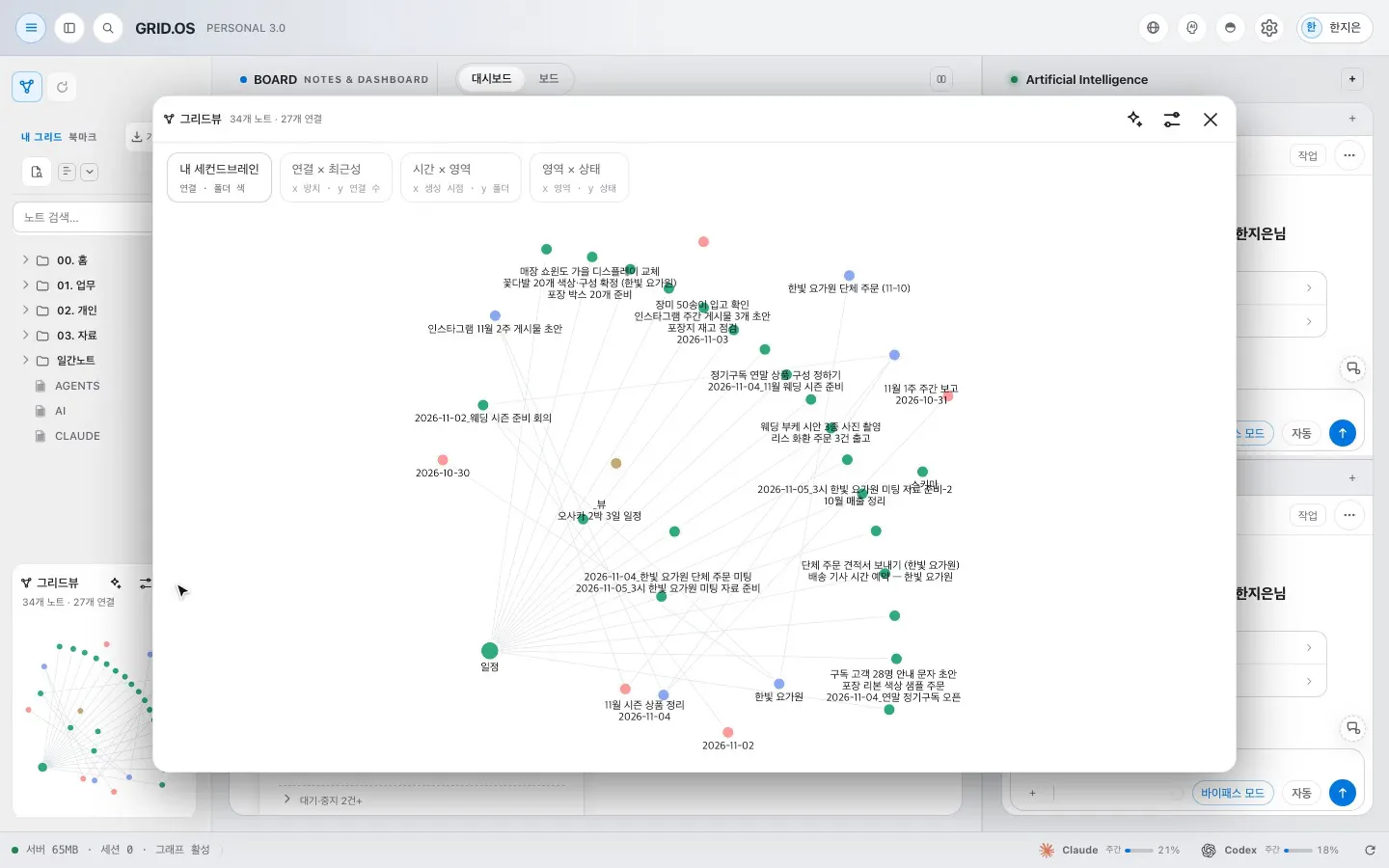
그리드뷰로 노트 연결 지도를 세 가지로 바꿔 볼 수 있어요. ‘연결 × 최근성’으로 보면 한동안 손대지 않은 일이 눈에 들어와요.
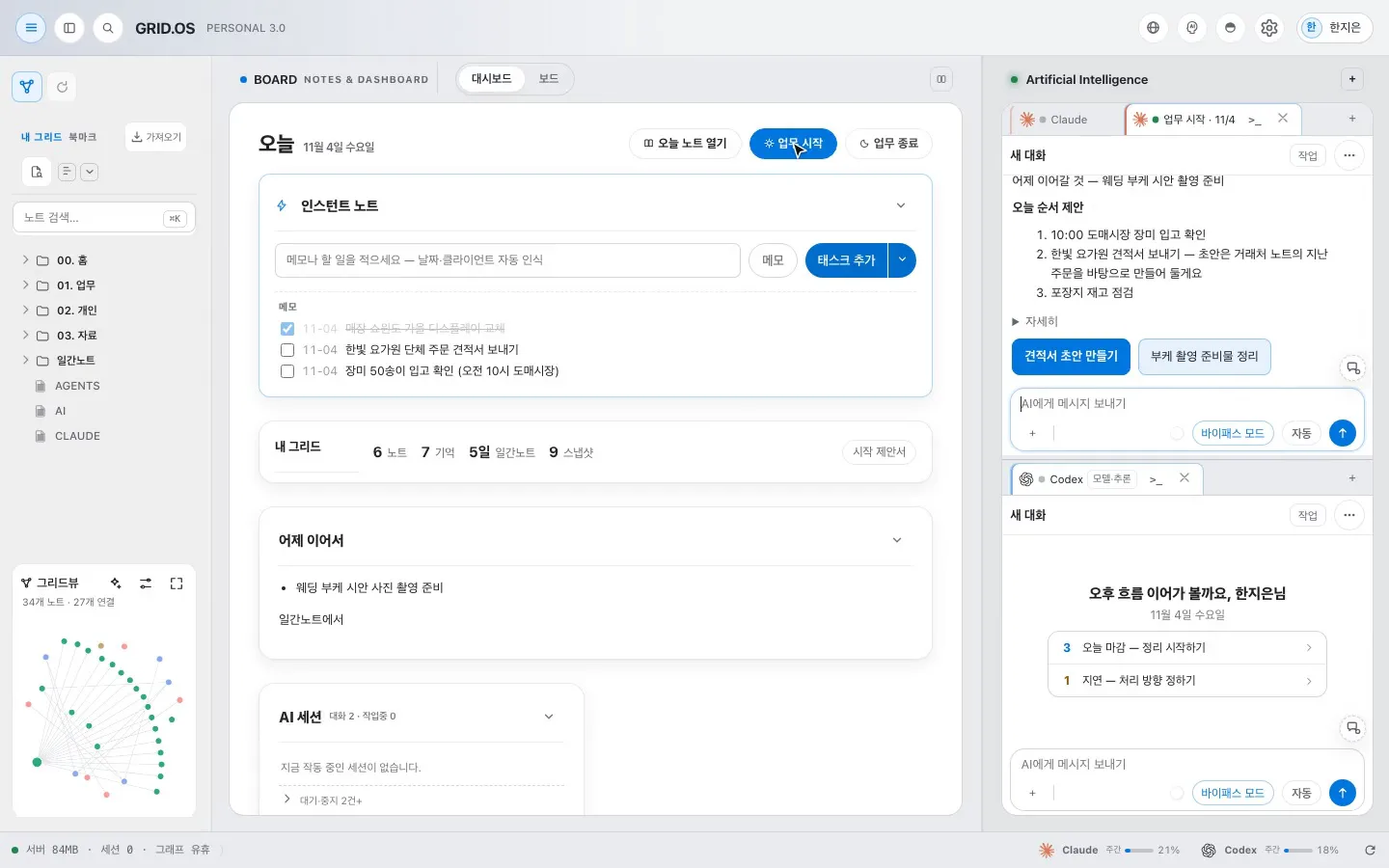
‘업무 시작’을 누르면 오늘 일간노트를 만들고 어제 이어갈 일부터 정리해 줘요. ‘업무 종료’는 오늘 한 일과 내일 이어갈 일을 일간노트에 남겨요.
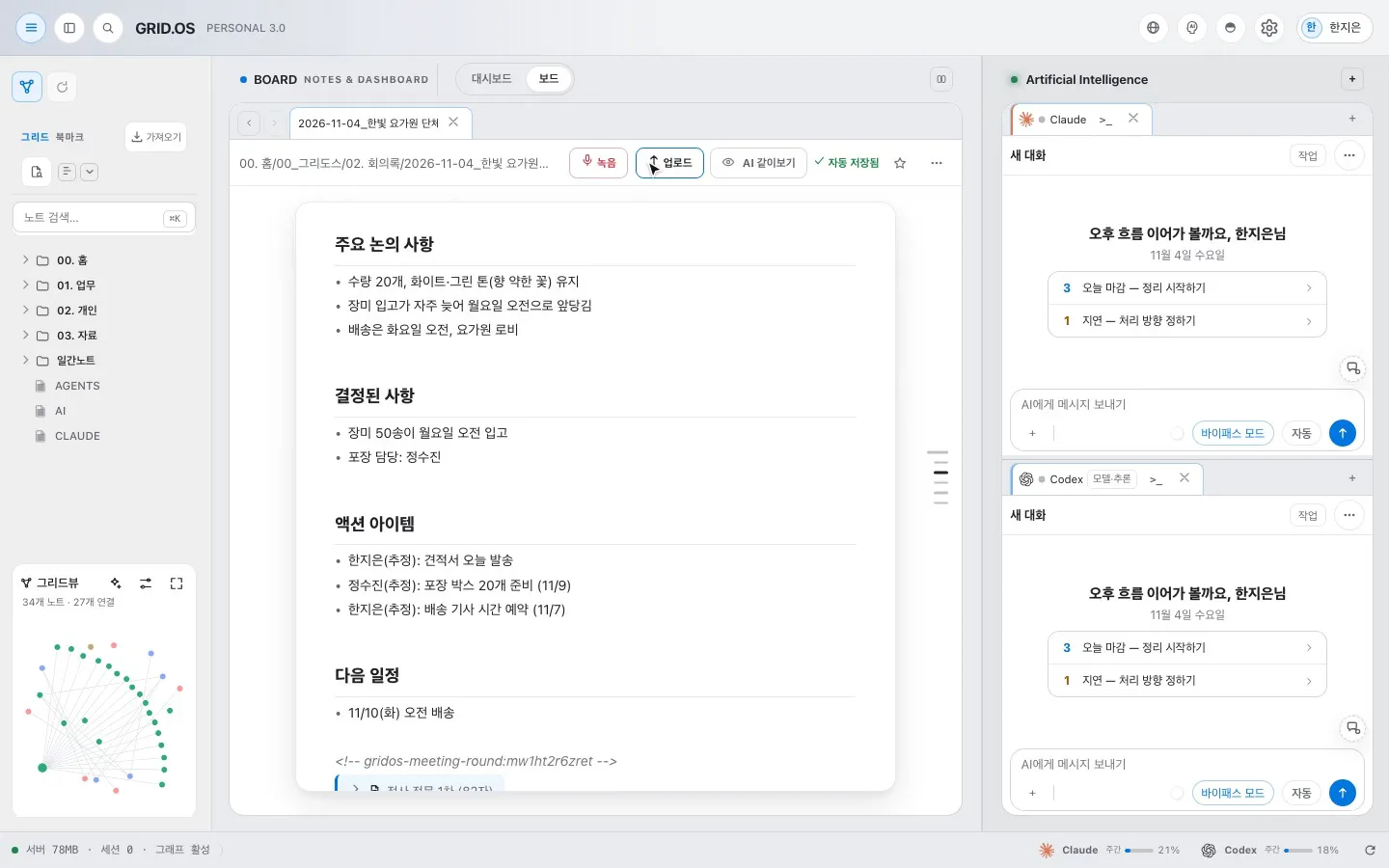
회의 땐 녹음만 눌러 보세요. 회의록 노트에서 녹음하거나 음성 파일을 올리면, 음성은 내 컴퓨터에서 글로 바꾸고 회의록 정리는 연결한 AI가 해요.
회의 녹음은 처음 한 번 음성 인식 모델을 내려받아야 해요.
Notion·Gmail·Google 캘린더·드라이브·Slack·Figma·Canva를 설정에서 연결해 AI가 함께 쓰게 할 수 있어요.
각 서비스 로그인 필요쓰던 폴더와 메모를 원본 그대로 두고 복사해 가져와요. 중간에 멈춰도 이어서 가져올 수 있어요.
AI에게 부탁해 나만의 대시보드 위젯을 추가할 수 있어요. 위젯 폴더는 설정 › 대시보드에서 확인해 보세요.
⌘K로 노트와 파일을 바로 찾아보세요. 윈도우에서는 Ctrl+K예요.
눈이 편한 테마를 고르거나, 컴퓨터 화면 설정을 그대로 따르게 할 수 있어요.
AI 작업이 끝나면 Mac 알림으로 알려 줘요. 앱 안에도 함께 표시돼요.
맥에서만 지원특별한 사용법을 배우지 않아도 괜찮아요. 평소처럼 일하면서 말로 맡겨 보세요.
오늘 일간노트가 만들어지고, 어제 마무리 못 한 일부터 정리돼요. 커피가 식기 전에 오늘 할 일이 잡혀요.
회의에 집중해 보세요. 끝나면 음성은 내 컴퓨터에서 글로 바뀌고, 연결한 AI가 회의록 노트로 정리해요.
한 창엔 보고서, 한 창엔 자료 조사, 한 창엔 메일 답장 초안. 결과물은 각자 제자리에 파일로 저장되고, 화면에서 바로 열어 봐요.
«금요일까지 견적 비교» 한 줄을 적어 두세요. 업무 보드를 켜 두었다면 날짜를 읽어 할 일로 캘린더에 올려요.
오늘 한 일과 내일 이어갈 일이 일간노트에 남아요. 내일 아침엔 기억해 둘 게 없어요.
퇴근 후 «다음 달 제주도 2박 3일 코스 짜 줘». 업무와 섞이지 않게 개인 아래 여행 폴더로 정리해 달라고 요청해 보세요.
GRID.OS는 AI를 바꾸지 않아요. 지금 쓰는 그 AI가 일하는 환경을 바꿔요.
| 항목 | AI 앱을 채팅으로만 쓸 때 | GRID.OS에서 쓸 때 |
|---|---|---|
| 여러 AI 쓰기 | 앱·탭을 오가며 결과를 옮겨 붙이기 | 한 화면에 여러 AI 창을 나란히 |
| 파일 다루기 | 하나씩 첨부하고, 결과는 복사해서 다시 저장 | AI가 폴더에서 직접 찾아 읽고 파일로 저장 |
| 결과물 확인 | 다운로드 → 폴더 열기 → 파일 열기 | 노트·HTML은 만든 자리에서 바로 미리보기 |
| 나에 대한 기억 | 새 대화마다 처음부터 설명 | AI Brain이 결정·선호·요청을 기억해 다음 대화에 전달 |
| 정리 | 대화 목록과 다운로드 폴더에 뒤죽박죽 | 업무·개인 주제별 폴더로 정리 |
| 업무 현황 | AI가 뭘 했는지 대화를 거슬러 올라가 확인 | 대시보드 ‘AI가 오늘 해둔 일’에서 한눈에 |
| 업무 연결 | 보이지 않음 | 그리드뷰로 노트 사이 연결을 지도로 |
| 실수했을 때 | 되돌릴 방법이 마땅치 않음 | 10분 자동 스냅샷(맥은 git 설치 필요) · 노트 버전 되돌리기 · 30일 휴지통 |
내 파일을 AI에게 맡기는 게 처음엔 걱정되실 수 있어요. 그래서 안전장치를 먼저 갖춰 두었어요.
기본 지침으로 삭제·외부 전송·결제 전에는 먼저 확인하도록 해 두었고, 스냅샷으로 되돌릴 수 있어요.
권한을 3단계로 고를 수 있어요. 처음엔 그리드 안에서만 일하는 ‘안전’으로 시작해 보세요.
AI가 고친 내용은 10분마다 자동 스냅샷으로 남고, 노트별로 이전 버전으로 되돌릴 수 있어요. (맥은 git — Command Line Tools — 가 설치돼 있어야 해요)
지운 파일은 30일 동안 휴지통에서 복원할 수 있어요. 실수로 지워도 다시 꺼내면 돼요.
노트와 결과물은 내 컴퓨터 폴더에 일반 파일로 저장돼요. 회의 음성도 내 컴퓨터에서 글로 바꿔요.
GRID.OS는 AI 계정 비밀번호를 받지 않아요. 각 AI의 공식 로그인 화면에서 연결해요.
가입하면 내 컴퓨터에 맞는 설치 파일을 바로 받을 수 있어요. 앱에서는 같은 계정으로 로그인하면 돼요.
2026-10-28 게시 · 다운로드 페이지가 새 창으로 열려요
Google 계정이나 이메일 6자리 코드로 가입하면 바로 받을 수 있어요. 비밀번호는 만들지 않아요.
맥은 Apple Silicon, 윈도우는 x64 파일을 설치한 뒤 사이트에서 만든 계정으로 로그인하세요.
Claude 또는 ChatGPT(Codex) 공식 로그인으로 연결해요. 둘 중 하나만 있어도 시작할 수 있어요.
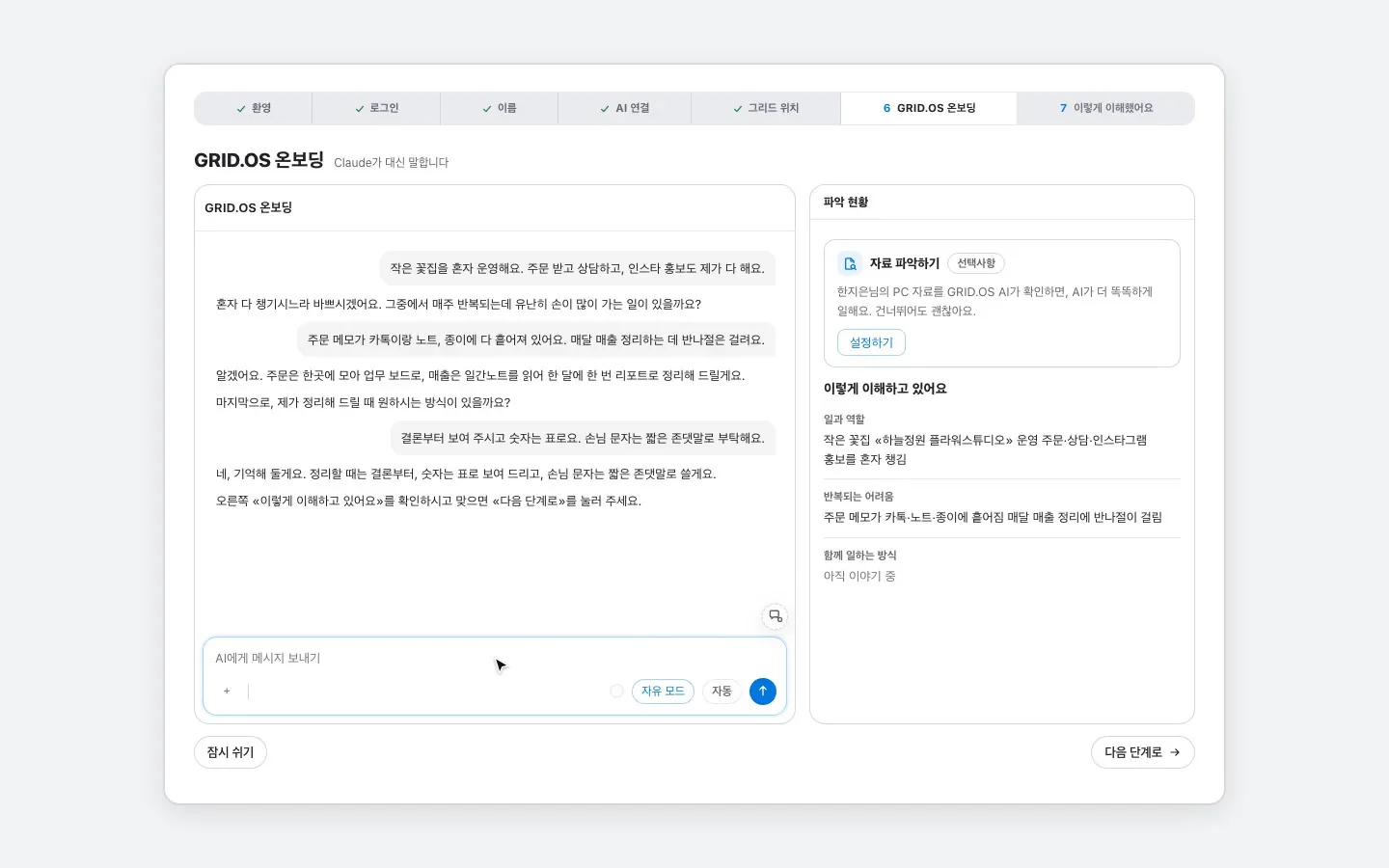
GRID.OS와 대화로 어떤 일을 하는지 나누면, 이해한 내용을 확인한 뒤 폴더 구조와 시작 제안서를 만들어 드려요.
네, GRID.OS 퍼스널은 무료로 사용해 보실 수 있어요.
다만 AI는 GRID.OS가 아니라 지금 쓰고 계신 Claude·ChatGPT 계정의 사용량을 써요. AI 사용료는 연결한 본인 계정의 요금제를 따르고, GRID.OS가 따로 받는 AI 요금은 없습니다.
더 많은 분이 AI와 함께 일하는 방식을 직접 경험해 보셨으면 해서 퍼스널을 무료로 열어 두었어요. 운영 비용은 기업 맞춤 구축(엔터프라이즈)으로 마련합니다.
쓰시면서 남겨 주시는 의견과 커뮤니티 사례가 다음 기능을 정하는 데 큰 도움이 됩니다.
GRID.OS는 요금제를 따로 확인하지 않지만, AI 요금제에 따라 파일을 읽고 결과물을 만드는 작업을 쓸 수 없거나 사용량이 적을 수 있어요.
그래서 Claude 또는 ChatGPT(Codex)의 유료 요금제를 권해요.
아니요. 하나만 연결해도 시작할 수 있어요. 하나만 써도 대화 창을 여러 개 열어 여러 일을 나눠 맡길 수 있고(사용량은 같은 계정 한도를 함께 써요), 둘 다 있으면 한 화면에서 나란히 써 볼 수 있어요.
물론이에요. 첫 세팅은 GRID.OS와 대화하는 것으로 시작하고, 이후에도 말로 맡기면 돼요. 폴더 구조는 첫 대화에서 함께 정하고, 내 방식은 AI Brain이 기억해 둬요.
노트와 결과물은 내 컴퓨터 폴더에 저장돼요. AI에게 일을 맡길 때 필요한 내용은 연결한 AI(Claude·ChatGPT)로 전달되며, 이는 해당 AI를 직접 쓸 때와 같아요.
기본 지침으로 삭제·외부 전송 전에는 먼저 확인하도록 해 두었고, 사용 통계에도 노트와 대화 내용은 담기지 않아요.
‘가져오기’로 쓰던 폴더와 메모를 복사해 올 수 있어요. 원본은 그대로 두고, 중간에 멈추거나 앱을 닫아도 이어서 가져올 수 있어요. 가져온 뒤에도 스냅샷으로 되돌릴 수 있어요.
네. Mac(Apple Silicon)과 Windows(x64)에서 쓸 수 있어요. 현재 맥과 윈도우 모두 1.3.5예요. 인텔 맥은 아직 지원하지 않아요.
윈도우판은 아직 코드 서명 전이라 처음 설치할 때 «Windows의 PC 보호» 창이 한 번 뜰 수 있어요. «추가 정보»를 누른 뒤 «실행»을 누르면 설치가 이어져요.
대부분의 사용자에게는 필요 없습니다. 개발 모드는 앱의 구성을 직접 고쳐 보고 싶은 분을 위한 기능이에요.
승인제로 운영하고 있어요. 필요하시면 os@grid-a.com으로 문의해 주세요.
한 화면에서 맡기고, 한 화면에서 확인하고, 한 화면에서 끝내 보세요.
무료 · 내 Claude 또는 ChatGPT(Codex) 계정 연결 · 맥 · 윈도우