촬영보다 연락·정리에 시간을 더 쓰고 있다면
1인 작가부터 몇 명이 함께하는 스튜디오까지, 촬영 전후의 잡무를 줄이고 싶은 분께 맞습니다.
일정·문의가 흩어져 있다면
메신저·메일·전화로 들어온 촬영 문의를 일일이 옮겨 적고 계신가요?
AI에게 문의 한 줄과 함께 요청하면 일정·할 일·견적 초안까지 한 번에 정리해 보세요
보정·납품 마감이 겹친다면
촬영은 끝났는데 어느 고객 보정이 언제까지인지 헷갈린 적이 있나요?
구축 시 켜 둔 업무 보드에서 촬영 건마다 «보정 → 셀렉 → 납품» 단계를 확인하세요
포트폴리오·원본 폴더를 찾느라 바쁘다면
지난 촬영 원본, 고객 요청 메모, 견적서가 폴더마다 흩어져 있나요?
고객·촬영 건별 폴더와 메모를 한 구조로 모아 바로 찾으세요
스튜디오의 하루를 한 화면에서


모든 화면은 가상 데이터로 만든 예시입니다. 실제 구성은 상담에서 업무를 듣고 정합니다.
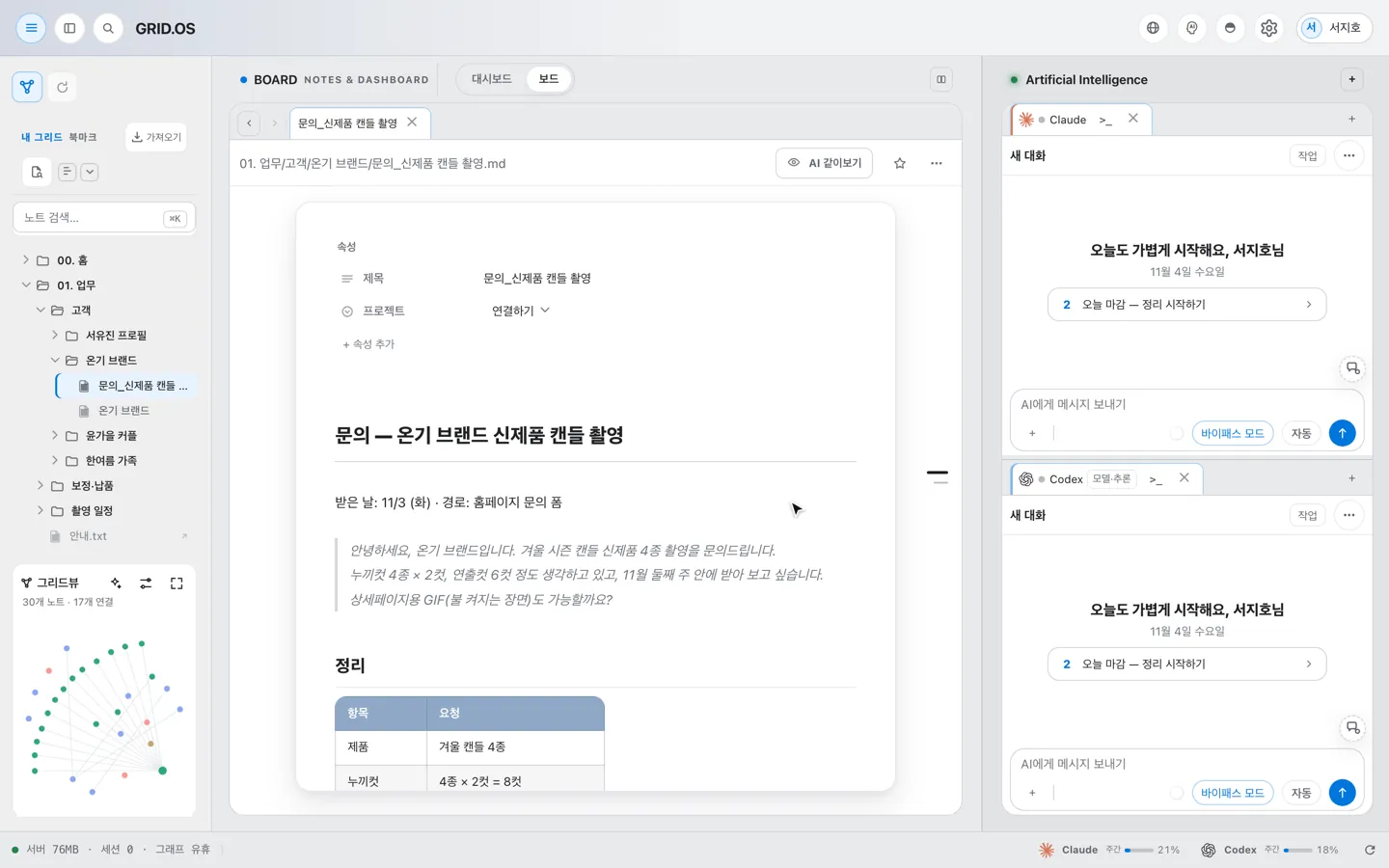
문의 한 줄이 일정과 할 일로 바뀝니다
- 문의 내용을 AI 창에 붙여 넣습니다
- AI에게 요청하면 촬영 건 폴더와 할 일이 정리됩니다
- 촬영 전 체크리스트와 견적 초안이 준비됩니다
- 확인하고 고객에게 보내면 끝
스튜디오 업무에 맞춰 미리 구성합니다
쓰던 폴더와 양식은 그대로 두고, 필요한 연결부터 골라 시작하세요.
업종에 맞춘 기본 틀
- 고객·촬영 건별 폴더 틀(문의 → 촬영 → 보정 → 납품)
- 촬영 진행 단계로 나눈 업무 보드(구축 시 켜서 구성)
- 견적서·계약 안내·촬영 안내문 양식
- 스튜디오 말투와 납품 기준을 담은 AI 지침
자주 쓰는 기능 묶음
- 업무 시작·마감 브리핑(일간노트)
- 상담 녹음으로 요청 사항 정리
- 캘린더·메일 등 쓰던 서비스 연결
- 고객·촬영 관계를 보는 그리드뷰
모든 에디션 공통
- 앱 업데이트와 보안
- 작업 폴더 변경 이력 자동 보관
- 내 AI 계정 연결(Claude·ChatGPT)
미팅부터 인계까지 다섯 단계
기업 도입과 같은 순서로 진행합니다.
- 01미팅
촬영 종류, 문의가 들어오는 경로, 보정·납품 방식을 듣고 구성 범위를 정합니다.
- 02명세·견적
만들 폴더·보드·연결과 옮겨 올 자료를 명세서로 정리하고, 범위에 맞춰 견적을 안내합니다.
- 03구축
스튜디오용 폴더 틀·보드·양식·AI 지침을 만들고, 기존 고객·촬영 자료를 옮깁니다.
- 04진행 현황판
구축이 어디까지 왔는지, 확인할 것이 무엇인지 현황판에서 함께 봅니다.
- 05인계
작가·직원 컴퓨터에 설치하고 첫 주 사용을 함께 안내합니다. 쓰면서 생기는 요청도 반영합니다.
포토그래퍼 에디션, 궁금한 점
사진 원본도 GRID.OS에 올려야 하나요?
아니요. 원본은 지금처럼 내 컴퓨터나 외장 드라이브에 두고, GRID.OS는 촬영 건별 폴더·메모·문서를 정리합니다. 원본을 어디에 둘지는 구축 때 함께 정합니다.
보정 프로그램을 대신하나요?
아니요. 보정은 쓰던 프로그램으로 하고, GRID.OS는 일정·고객 응대·문서·납품 관리를 돕습니다.
혼자 일하는 작가도 도입할 수 있나요?
네. 1인 작가라면 필요한 구성만 골라 작게 시작할 수 있습니다. 상담에서 범위를 함께 정합니다.
비용은 어떻게 되나요?
구성 범위와 옮겨 올 자료 양에 따라 달라집니다. 도입 상담에서 범위를 정한 뒤 견적을 안내합니다.